

Adjust Laptop Brightness 2.0.0.266
Adjust Laptop Brightness (ALB), de RogosSoft, est un petit utilitaire installé dans la zone de notification qui met un curseur de luminosité à portée de clic. Il propose le masquage automatique du curseur, une baisse de luminosité en cas d'inactivité et une minuterie pour éteindre l'écran. Il gère un large éventail de marques de portables et coûte 19,95 $ après 15 jours d'essai gratuit. En revanche, il n'a jamais été officiellement mis à jour pour Windows 11 et sa dernière version majeure (2.0.0.266) date de plusieurs années. Des gratuits comme Twinkle Tray, Monitorian et LightBulb font mieux : plus de fonctions, un développement actif et la prise en charge des écrans externes. En 2026, ALB est difficile à justifier, d'autant que Windows 11 intègre son propre curseur de luminosité et que des outils gratuits font le travail plus efficacement.
- Essai gratuit
- Windows
- 12 nov. 2026
c87e803f75a4e9d06f49db1b2b96af6f2cfee73bc4b4a696f8fde87ceb2627c7Rapport VirusTotal ↗Captures d’écran
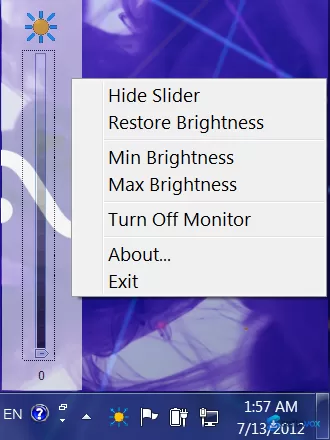
À propos de Adjust Laptop Brightness
Télécharger Adjust Laptop Brightness, un variateur d'écran simple pour Windows
L'essentiel en bref / À qui s'adresse ce logiciel ?
Adjust Laptop Brightness est un petit utilitaire Windows qui réunit le réglage de la luminosité de l'écran dans un seul curseur. Objectif : économiser la batterie et ménager les yeux, sans passer par les réglages de Windows ni par les touches de fonction du clavier. Il vise les possesseurs de portables, de netbooks et d'ultrabooks qui veulent régler la luminosité en un geste, avec la possibilité d'un assombrissement automatique au bout d'un certain temps. Attention toutefois : le programme date sérieusement. La fiche Softonic indique une dernière mise à jour il y a neuf ans et une version d'essai, l'achat étant ensuite obligatoire. Les retours des utilisateurs sont mitigés : sur certains portables, le logiciel ne règle pas le rétroéclairage réel et déforme plutôt les couleurs de l'écran. Cet outil ne conviendra donc qu'à ceux qui cherchent un curseur de luminosité basique et acceptent de tester une version d'essai sur du matériel ancien. La plupart des utilisateurs de Windows 10 ou 11 peuvent s'en passer : des alternatives gratuites et suivies comme Twinkle Tray font mieux.
Fiche technique
| Type de licence | Version d'essai (achat unique pour profiter de toutes les fonctions) |
|---|---|
| Taille du fichier | Environ 913 Ko |
| Systèmes compatibles | Windows 10, 8, 7, Vista, XP |
| Dernière version | 2.0.0.266 |
| Éditeur | Rogosoft |
Fonctions clés et usage au quotidien
Le principe est simple : une interface à curseur pour baisser ou monter la luminosité à la main, sans raccourcis clavier ni menus de Windows. Le programme propose aussi des réglages automatiques : réduction de la luminosité après un nombre de minutes défini, ou extinction de l'écran au bout d'un délai personnalisé, de quoi économiser de l'énergie quand le portable tourne à vide. Autre particularité, plus discutable : si le logiciel n'arrive pas à agir sur le rétroéclairage matériel, il modifie le contraste ou les couleurs de l'écran pour imiter un changement de luminosité. L'idée est que le curseur ait toujours un effet visible, mais l'image peut du coup être déformée. L'outil fonctionne sur un large éventail de marques : HP, Dell, Lenovo, Acer, et même du matériel Apple sous Windows. L'interface se veut simple et épurée, compréhensible d'un coup d'œil. Les limites sont en revanche lourdes pour un utilisateur d'aujourd'hui. Le logiciel est très ancien et n'a pas été mis à jour depuis des années, ce qui pose la question de sa compatibilité avec le matériel récent et les mises à jour de Windows. La version d'essai empêche d'évaluer la fiabilité du programme sur la durée sans payer, et le repli sur la distorsion des couleurs reste un piètre substitut au vrai contrôle du rétroéclairage.
- Réglage par curseur : un seul curseur pour ajuster la luminosité de l'écran, sans touches du clavier ni menus de réglages.
- Assombrissement et extinction automatiques : un minuteur pour baisser la luminosité ou éteindre l'écran après une période d'inactivité et économiser la batterie.
- Large compatibilité matérielle : prévu pour les portables des grandes marques comme HP, Dell ou Lenovo, y compris du matériel Apple sous Windows.
- Repli sur le contraste : quand le rétroéclairage matériel ne peut pas être réglé, le logiciel change le contraste ou les couleurs pour simuler la variation de luminosité.
Points forts, points faibles et retours des utilisateurs
Les retours d'utilisateurs sur Adjust Laptop Brightness sont peu nombreux, et plutôt négatifs à cause d'un défaut de fonctionnement majeur. Sur la page Softonic, le logiciel obtient la note de 2,6 sur 5 sur un petit échantillon. L'avis le plus détaillé décrit un problème fréquent : « Impossible de régler le rétroéclairage de mon ordinateur portable. Le programme ne touchait pas au rétroéclairage (donc aucune économie de batterie), seulement aux couleurs de l'écran, qui devenaient déformées. » Tout est dit sur la méthode de secours : elle dégrade l'affichage sans apporter l'économie d'énergie annoncée. Autre reproche fréquent, le manque de transparence : l'utilisateur estime qu'il « devrait y avoir une option pour ne pas toucher aux couleurs de l'écran quand le rétroéclairage ne peut pas être réglé », et que le programme devrait prévenir lorsqu'il utilise ce contournement. Côté positif, quelques avis anciens et des portails de téléchargement saluent sa simplicité. La fiche Softonic elle-même met en avant des atouts comme « économise la batterie » et « optimise l'affichage de l'ordinateur portable ou de bureau », mais il s'agit d'arguments généraux, pas de retours d'expérience vérifiés. En pratique, l'idée reste valable, mais l'exécution est datée et peu fiable sur de nombreux portables : la fonction principale échoue et le mode de secours rend l'écran moins lisible, pour une expérience frustrante.
Points forts
- Très léger, moins de 1 Mo à télécharger
- Interface simple à un seul curseur, facile à comprendre
- Réduction automatique de la luminosité et minuteur d'extinction de l'écran
- Compatible avec de nombreuses marques de portables anciens
Points faibles
- Échoue souvent à contrôler le vrai rétroéclairage matériel de nombreux portables
- La méthode de secours déforme les couleurs et le contraste au lieu de baisser le rétroéclairage
- Aucune option pour désactiver ce mode qui déforme les couleurs, ni pour savoir quand il est actif
- Très obsolète : dernière mise à jour il y a neuf ans, ce qui pose des questions de compatibilité et de sécurité
- La version d'essai exige un paiement unique pour continuer à être utilisée
- Peu de retours d'utilisateurs et une note faible (2,6/5) sur la page Softonic
Notre verdict et conseils pour un téléchargement sûr
Adjust Laptop Brightness appartient à une autre époque. Sa promesse de départ, un simple curseur pour économiser la batterie et ménager les yeux, séduit, mais le résultat n'est pas fiable sur le matériel actuel. Le défaut principal : sur beaucoup de portables, il n'arrive pas à régler le véritable rétroéclairage et se rabat sur un contournement qui déforme les couleurs, ce qui annule l'intérêt de l'économie d'énergie et abîme l'affichage. Le logiciel n'ayant pas été mis à jour depuis près de dix ans et devenant payant après l'essai, il est difficile de le conseiller face à des alternatives gratuites et suivies. Si vous avez un vieux portable sous Windows 7 ou Vista et que l'essai fonctionne parfaitement sur votre matériel, pourquoi pas, à la rigueur. Mais pour la grande majorité des utilisateurs sous Windows 10 ou 11, mieux vaut passer votre chemin. Tournez-vous plutôt vers des solutions libres comme Twinkle Tray, conçue pour les Windows récents et compatible avec plusieurs écrans, ou vers les réglages de luminosité intégrés à Windows, nettement améliorés dans les dernières versions.
- Téléchargez uniquement depuis la page Softonic officielle ou le site de l'éditeur : la fiche Softonic sert de référence ici, mais gardez en tête qu'il s'agit d'un portail tiers. Si vous testez la version d'essai, passez par une source sûre et non par un site imitation qui pourrait y glisser des logiciels publicitaires.
- Vérifiez la taille du fichier et la version : l'installeur pèse environ 913 Ko et la version actuelle est la 2.0.0.266. Un fichier nettement plus gros, ou un installeur qui annonce une version plus récente depuis une source non officielle, doit vous alerter.
- Vérifiez la compatibilité avec votre modèle de portable : le principal point faible du logiciel est son incapacité à gérer le rétroéclairage de certains matériels. Profitez de l'essai pour vérifier qu'il agit bien sur le rétroéclairage de l'écran (et pas seulement sur les couleurs) avant d'envisager l'achat.
- Gardez en tête la limite de l'essai : la page Softonic présente ce logiciel comme une version d'essai. Il faudra sans doute payer une licence pour continuer à l'utiliser passé ce délai et, vu l'âge du logiciel, l'intérêt est discutable.
- Regardez d'abord les alternatives gratuites : sur un Windows récent, des outils gratuits comme Twinkle Tray offrent un réglage de luminosité plus fiable, la prise en charge de plusieurs écrans et un développement actif. Pour la plupart des utilisateurs, c'est un choix plus sûr et plus efficace.
Logiciels similaires


Fonctionnalités principales
- Curseur dans la zone de notification
- Réglage rapide de la luminosité depuis la barre des tâches
- Masquage automatique du curseur
- Il disparaît au bout de quelques secondes pour ne pas encombrer l'écran
- Atténuation en cas d'inactivité
- La luminosité baisse après un temps défini sans activité
- Extinction programmée du moniteur
- L'affichage s'éteint complètement après une période d'inactivité
- Calibrage au démarrage
- La luminosité est ajustée au lancement de Windows
- Large compatibilité avec les portables
- Fonctionne sur les machines HP, Dell, Lenovo, Sony, Toshiba, Samsung, Acer, MSI et Apple
- Léger
- Consomme très peu de ressources système
- Essai gratuit de 15 jours
- À tester avant l'achat
- Prix
- 19,95 $ pour la licence shareware
- Compatibilité
- Windows XP, Vista, 7, 8 et 10 (Windows 11 non pris en charge officiellement)
Questions fréquentes sur Adjust Laptop Brightness
Adjust Laptop Brightness est-il gratuit ?
À quoi sert Adjust Laptop Brightness ?
Adjust Laptop Brightness fonctionne-t-il sous Windows 11 ?
Ai-je vraiment besoin d'Adjust Laptop Brightness sous Windows 11 ?
Comment désinstaller Adjust Laptop Brightness ?
Versions
| Version | Date de sortie | Plateforme | Taille du fichier | |
|---|---|---|---|---|
| Adjust Laptop Brightness 2.0.0.266 Dernière version | 13 oct. 2026 | Windows | 922 KB | Télécharger |
Commentaires sur Adjust Laptop Brightness
Aucun commentaire pour le moment. Partagez votre expérience avec ce programme !